公式マニュアル · 初期設定
Shadowrocket 使い方ガイド
iPhoneまたはiPadでサーバーの追加、ルーティングの選択、接続確認を行います。初めて設定するときは、既存のサーバーを1つ使って手順を確認してから、個別のルールを確認してください。
Add Serverでサーバーまたはサブスクリプションを追加する
まず、手元の情報の種類を確認します。サブスクリプションリンクは複数のサーバーを読み込むためのもので、後から更新できます。個別サーバーの情報は1つのサーバーに対応し、通常はプロトコル、アドレス、ポート、認証情報が含まれます。いずれか一方の方法で追加すればよく、同じリンクを両方の欄に入力する必要はありません。
サブスクリプションリンクがある場合:Subscribeを選択
- 利用中のサービス提供元から、サブスクリプションリンク全体をコピーします。アカウントページのURLをコピーしたり、リンクの先頭部分だけをコピーしたりしないでください。疑問符以降に必要なパラメーターが含まれている場合があります。
- Homeを開き、Add Serverをタップして、TypeでSubscribeを選択します。リンクをサブスクリプションの入力欄に貼り付け、前後に余分な空白がないことを確認します。メモ欄があれば、識別しやすい名前を入力できます。
- 保存してHomeに戻ります。該当するサブスクリプショングループを展開し、SERVERに選択できるサーバーが表示されていることを確認します。グループ名が表示されていても、サーバー一覧の取得が完了したとは限りません。初回の読み込み後もグループが空の場合は、サブスクリプションを更新してから項目を確認してください。
個別サーバーの情報がある場合:プロトコルに合わせて入力
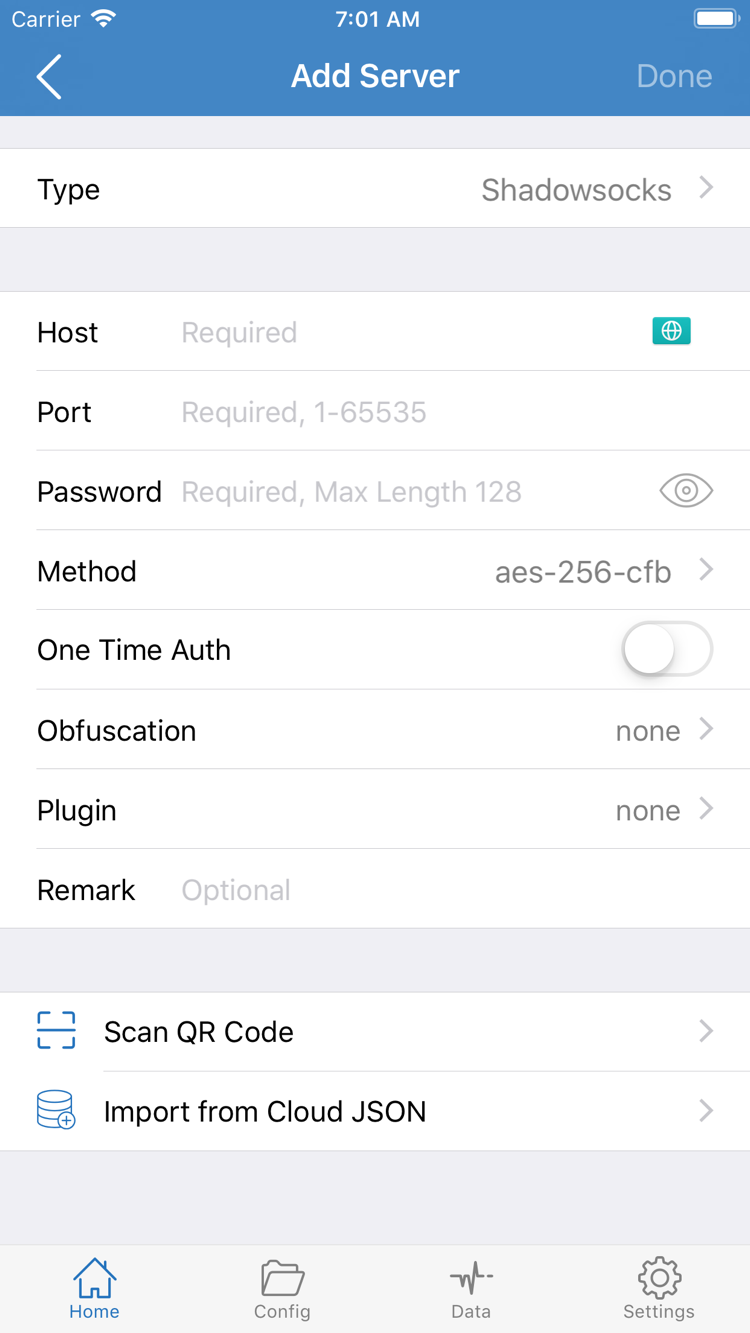
HomeからAdd Serverを開き、Typeで情報に記載されたプロトコルを選び、該当する項目を入力します。Hostにはサーバーアドレス、Portにはポート番号を入力します。アドレスとポートは別々に入力し、共有リンク全体をHostに貼り付けないでください。PasswordやMethodなどの項目が表示されるかどうかは、選択したプロトコルによって異なります。あるプロトコルの画面例を、別のプロトコルの入力にそのまま当てはめないでください。
サービス提供元から個別サーバーのQRコードを受け取っている場合は、Add ServerでScan QR Codeを使えます。スキャン後、Type、Host、Portを確認してから保存します。QRコードや共有リンクには認証情報が含まれる場合があるため、公開の場に掲載しないでください。
Global Routingでルーティングモードを選択する
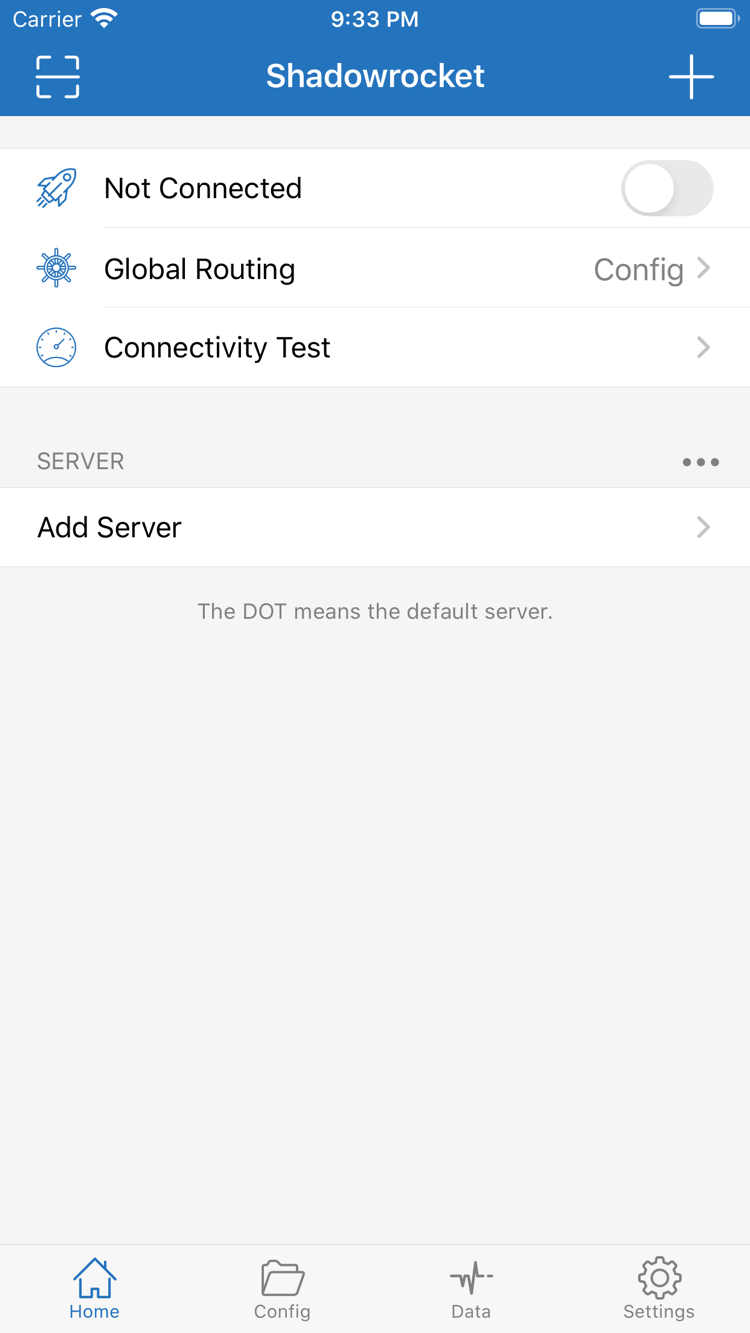
Homeに戻り、Global Routingをタップします。ここで通信の処理方法を決めます。SERVERでサーバーを選ぶ操作は、プロキシリクエストに利用するサーバーを指定するものであり、ルーティングモードを自動的にProxyに切り替えるものではありません。
- 設定ファイル(Config)
- 現在有効な設定ファイルのルールに従って、リクエストを順番に照合します。利用する設定ファイルがあり、一部のリクエストをプロキシ経由、一部を直接接続にしたい場合に選択します。
- プロキシ(Proxy)
- クライアントが処理する通信をプロキシ経由にします。設定ファイルのルールごとに処理を決める方式ではありません。サーバーがプロキシリクエストを処理できるか初めて確認するときは、短時間の比較に使えます。
- 直接接続(Direct)
- クライアントが処理する通信を、選択したプロキシサーバーを経由せずに宛先へ直接接続します。比較用に使用します。Directでも同じアドレスを開けない場合、この結果だけでプロキシサーバーに問題があるとは判断できません。
Configを選ぶ前に設定ファイルを確認する
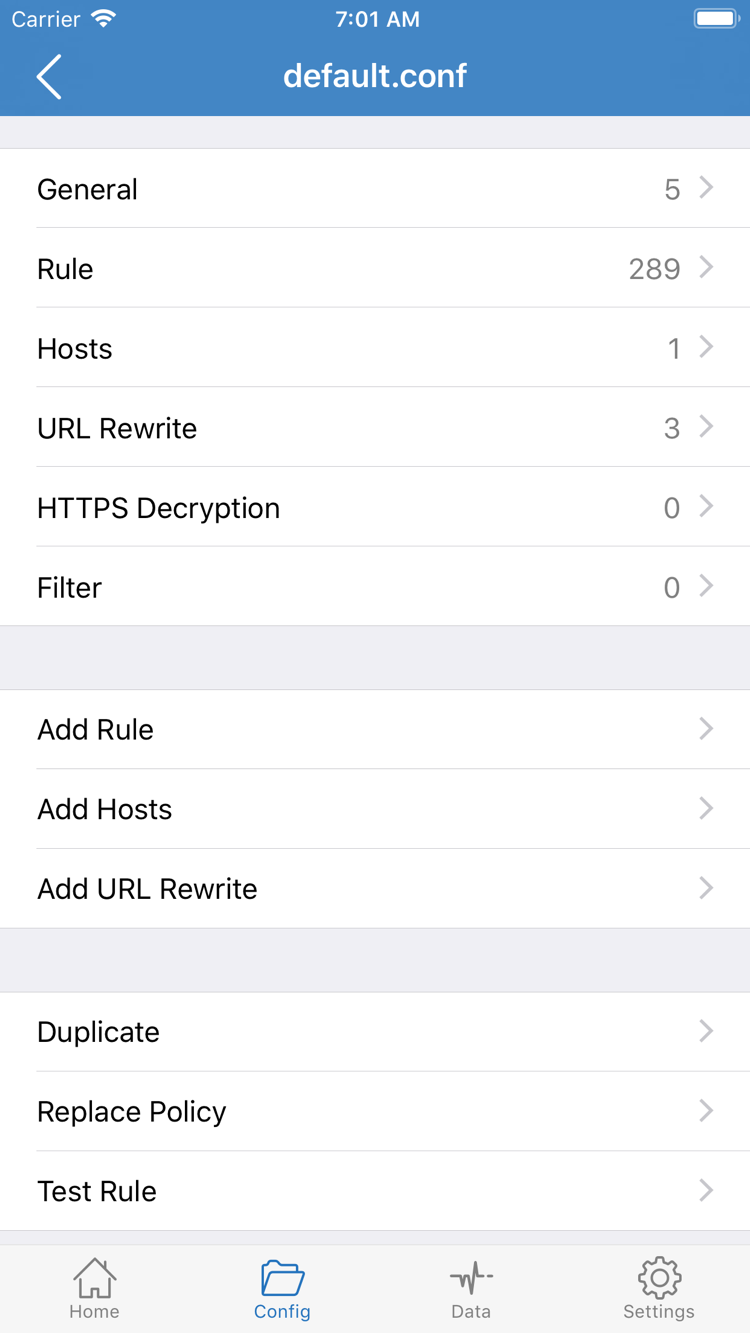
画面下部のConfigでは、設定ファイルの表示と管理ができます。一方、Global RoutingのConfigは、設定ファイルを使ってルーティングするという意味です。設定ファイルの一覧で意図したファイルが有効になっていることを確認してからHomeに戻り、Global RoutingにConfigと表示されていることを確認します。ファイルの編集画面を開いただけでは、そのファイルが有効になったことにはなりません。
設定ファイル内では、Ruleの照合順序が結果に影響します。同じドメインが上位の広いルールと下位の具体的なルールの両方に一致する場合、先に一致したルールが適用されます。前のルールに一致しなかったリクエストはFINALで処理されます。初回接続ではRuleを編集せず、使用した設定ファイルとモードを控えておき、確認時に比較できるようにしてください。
モードを選択したらHomeに戻り、Global Routingに選択した項目が表示されていることを確認します。ルーティング先がまだ決まっていない場合は、まずProxyでサーバーをテストし、その後Configに戻ってルールを確認できます。
Homeで接続スイッチをオンにする
- サーバーを選択します。HomeのSERVERで、追加したサーバーを1つ選択し、選択マークが目的の項目に付いていることを確認します。似た名前の項目が複数ある場合は、グループ名とメモを確認してください。別のサーバーをテストしてしまうのを防げます。
- 画面上部のスイッチをオンにします。初回はiPhoneまたはiPadにシステムの確認画面が表示され、ShadowrocketによるVPN構成の追加を求められる場合があります。システムの画面であることを確認してから、案内に従って許可します。デバイス認証が必要な場合は、システム画面で行ってください。以前にキャンセルした場合は、Homeに戻ってもう一度スイッチをオンにします。
- 状態が更新されるまで待ちます。画面上部がNot ConnectedからConnectedに変わると、デバイスの接続が確立しています。スイッチが戻る、状態が変わらない、またはシステムの管理ポリシーによる制限が表示される場合は、同じ情報を何度も読み込まず、手順5に沿って確認してください。
Connectedはデバイスの接続状態を示します。すべてのリクエストがサーバーを経由することや、目的のWebページに必ずアクセスできることを示すものではありません。たとえばGlobal RoutingでDirectを選択していても、上部にConnectedと表示されることがあります。その場合、リクエストは直接接続として処理されます。実際のアクセスが正常かどうかは、次の手順で確認してください。
デバイスが通常ほかのVPNに自動接続する場合は、現在システムで使用中の接続を確認してください。デバイスをご自身で管理しており、仕事や学校で必要な接続でない場合に限り、比較のためにほかのVPNを一時停止します。ご自身のものではない構成は削除しないでください。
Connectivity TestとWebアクセスで動作を確認する
確認する内容を2つに分けます。まず現在のテスト方法でサーバーが応答するかを確認し、次にブラウザーで目的のアドレスにアクセスできるかを確認します。1つ目のテストに成功しても、2つ目の成功を意味するわけではありません。Webページが開けても、それだけでリクエストがプロキシ経由か直接接続かは判断できません。
- 今回のテスト条件を記録します。Homeで上部の接続状態、選択中のサーバー、Global Routingのモードを確認します。再テストでは、できるだけ同じWi-Fiまたはモバイル通信を使用してください。ネットワークとサーバーを同時に変更すると結果が変わる可能性があります。
- Connectivity Testを実行します。HomeでConnectivity Testをタップし、結果が更新されるのを待ってから、選択中のサーバーに対応する結果を確認します。タイムアウトした場合、失敗したのがこの項目だけか、ほかの項目も同じ状態かを記録します。応答時間は今回のテスト条件での結果であり、Webページの読み込み速度を示すものではありません。
- アクセスできることが分かっているアドレスに再度アクセスします。ブラウザーに切り替え、新しいタブで普段アクセスできる一般的なWebページを開きます。同じサイトの別のページを開くかページを更新して、以前読み込んだ内容を新しいリクエストの成功と誤認しないようにします。エラーが表示されたら、ホストが見つからない、接続がタイムアウトする、ページの読み込み開始後に中断するといった状態を記録します。
- ルーティングを確認する場合は、モードを比較します。ネットワーク、サーバー、目的のアドレスを変えずに、HomeでProxyとDirectをそれぞれ選択して同じアドレスに再アクセスし、その後Configでも確認します。Configだけ結果が異なる場合は、現在の設定ファイルと実際に一致したRuleを優先して確認してください。テスト後は、普段使うモードに戻します。
失敗した段階から問題を特定する
まず、項目を追加できない、接続を確立できない、接続済みだがアクセスに問題があるのどれに当たるかを確認します。最初に失敗した箇所から調べ、設定を1つ変更するたびに再テストしてください。アプリの再インストール、サブスクリプションの変更、設定の変更を同時に行うと、復旧しても原因を特定しにくくなります。
サブスクリプションを保存したが、SERVERにサーバーが表示されない
まずグループが折りたたまれていないことと、現在のネットワークで通常のWebページを開けることを確認します。サブスクリプションリンクが途中で切れていないか、アカウントページのURLを貼り付けていないかも確認してください。更新に失敗して以前の一覧が残っている場合、古い項目は過去に読み込まれたことを示すだけです。既存の項目を残したまま、新しいリンクを読み込めることを確認してから置き換えてください。使用可能なグループを最初から削除しないでください。
スイッチをオンにしてもNot Connectedと表示される
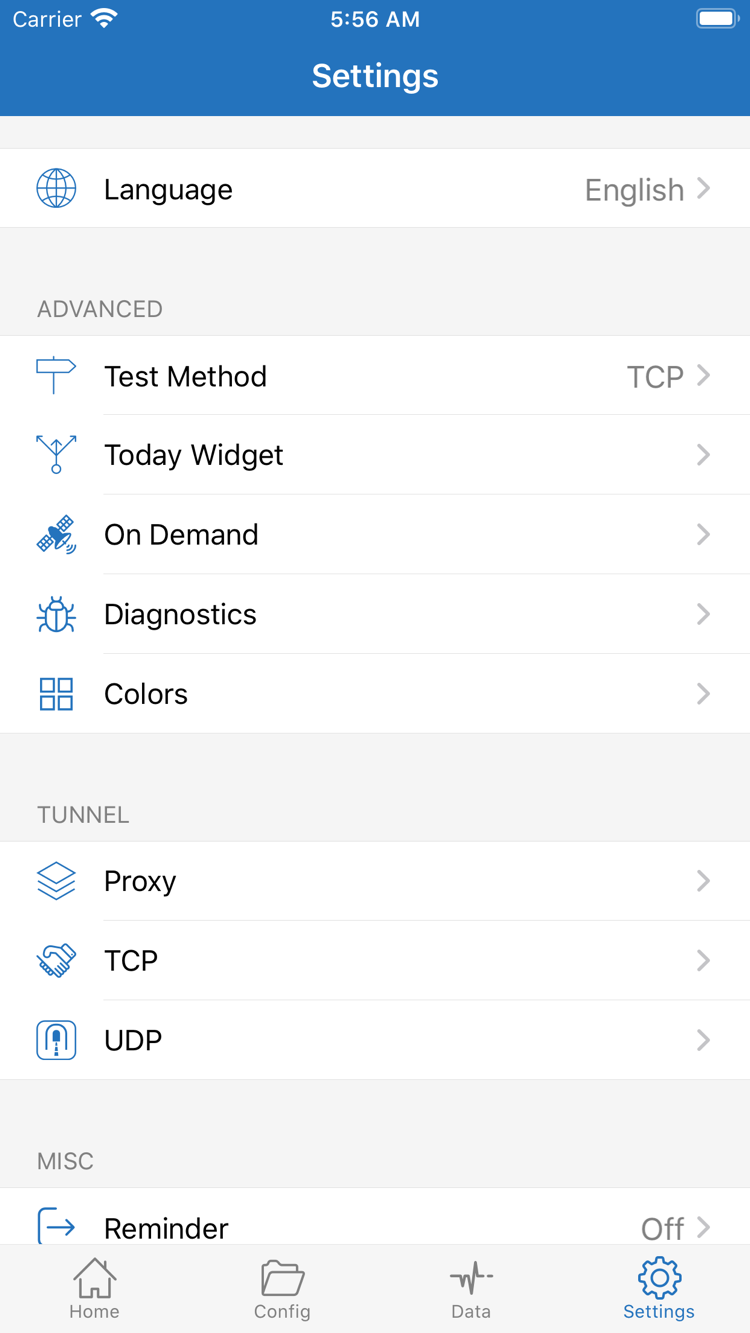
Homeでサーバーが選択されていることと、初回のVPN構成追加時にシステムの確認をキャンセルしていないかを確認します。別のVPNがシステムで動作中の場合は、手順3に沿って現在の接続を確認してください。手動で切断しても再接続する場合は、SettingsでOn Demandが条件に応じて動作していないか確認します。ご自身で調整できるデバイスでは、On Demandを一時的にオフにして手動接続と比較できます。
Connectedだが、テストがタイムアウトする、またはWebページを開けない
まずDirectで比較します。Directでも普段使える複数のWebページを開けない場合は、現在のネットワークでログインが必要か、デバイス自体がインターネットに接続できているかを確認します。Directでは正常でProxyでは失敗する場合は、Add Serverに登録した該当サーバーのプロトコル、アドレス、ポート、認証情報を確認します。サービス提供元の情報で変更が明記されていない項目は、最初は変更しないでください。
Configモードでのみ、特定のドメインに問題がある
Configで有効な設定ファイルを確認し、Ruleの上位に広い範囲に一致するルールがないかを確認します。ホストが見つからないというエラーの場合は、DNS設定全体をすぐに変更せず、まずドメインと発生時刻を記録し、現在の設定のDNSを確認してください。ルールやDNSの詳細については、設定マニュアルで項目ごとに確認できます。
引き続き調べる必要がある場合は、どの手順で失敗したか、現在のネットワークの種類、Global Routingの選択項目、エラーメッセージを記録し、よくある問題の該当項目を確認してください。スクリーンショットや診断記録を共有する前に、サブスクリプションリンク、QRコード、サーバーの認証情報などの機密情報を隠してください。